


第3章手動ステータス
3速の手動ノブが「手動」を手動状態にします。この状態をロボットで実行してアクションを教えることができます。 以下に示すように:

1.プログラム
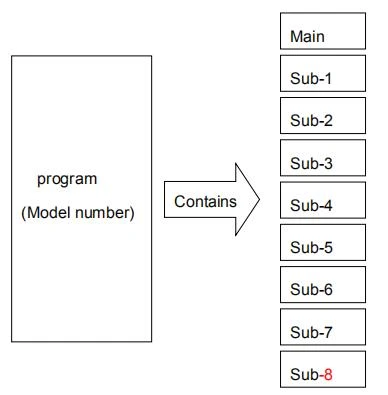
構成のモジュラス:金型のセットにはメインプログラムが含まれており、実際の使用に応じて8つのサブルーチンを選択できます。
プログラムの選択方法:「編集」メニューをプルダウンし、プログラムを選択します(選択されたことを意味する場合は1回クリックします)。
特別なサブルーチン:サブルーチン8(Sub -8)、状態(自動/手動/停止)に関係なく、デフォルトのサブルーチン8(Sub -8)のプログラム自体が自動的に実行されます。
ヒント:サブルーチンとメインプログラムが同時に実行されているときに自動的に実行するように教えるプログラムの場合。

「プログラム可能なキー(新しいM CMD)」:自己定義のキー名でプログラムできます。
新しいプログラム可能なキー(新しいM CMD):[新しいプログラム可能なキー(新しいM CMD)]をクリック→ボタンの名前を編集します。 [OK]をクリック→[編集]メニューをプルダウンします。 ページを上下に移動して、プログラム可能なキーを見つけます。 ボタンの名前を編集して説明ページに入るには、1回クリックします。 教える。 特別なプログラム可能なキー(新しいM CMD):
「原点」停止モード(ホームキーをもう一度押して開始)で原点復帰を行うと、
「オリジン」キーで編集されたプログラムは、ホーミングやその他のアクションのシーケンスがこのキーで指示されている場合、システムが実行します。
「リセット」停止状態で[リセット]キーを1回押すと、リセットボタンで編集したプログラムが実行されます。
プログラム可能なキーの削除(新しいM CMD):ドロップダウンの[編集]でボタンの名前を選択し、[プログラム可能なキーの削除(新しいMCMD)]ボタンをクリックします。
新しいプログラム可能なキーフローチャート:

プログラミングインターフェース:

「トライアル」:このボタンを押すと、ロボットはこのステップを実行します。
「上へ」:プログラムをクリックして前の行に移動します。
「下」:クリックして次の行に移動します。
「コピー」:[コピー]ボタンをクリックすると、選択した選択ボックスのコピーの内容が次のようにポップアップ表示されます。

注:[選択した行]編集ボックスに入力した番号は、プログラム番号を示しています。
ユースケースをコピーする:シーケンス番号0と1をコピーして、
プログラムX011は、次の手順を実行します。
ステップ1:[コピー]ボタンをクリックし、[選択した行]編集ボックスに1を入力して、[
[選択した行を現在の行にコピー]ボタン。

ステップ2:プログラムを貼り付ける次の行を選択します[貼り付け]ボタンをクリックします。

注:「モジュールの終わり」のコピーがプログラムに貼り付けられている場合、この文は次のようになります。
無効な場合、モジュールは最後のステップでこの文の終わりでなければなりません。
「貼り付け」:コピーしたプログラムをワンクリックで貼り付けます。
「編集」:[編集]ボタンをクリックして編集ダイアログボックスをポップアップし、プログラムの内容を編集します。
「シールド」:キャンセルしたい場合は、そのシールドをクリックすると、「シールド」を選択できます。
「削除」:削除をクリックしてプログラムを削除します。
「インデックスを修正」:自動仕上げシーケンスの番号をクリックします。
2アクションメニュー
「エディターS/H」をクリックして、教えるアクションタイプのインターフェースに入ります。このインターフェースは合計17個です。
アクションの場合は、対応するアクションボタンをクリックして、設定するアクションエディターインターフェイスに入ります。 として
下に示された。 [開く]メニューを1回クリックし、[閉じる]メニューを2回クリックします。
