


第4章 停止状態
すべてのパラメータの設定は、3 速ノブを中間位置に回して停止する「停止」状態インターフェイスに入ると、手動操作なしで表示できます。.
1 設定
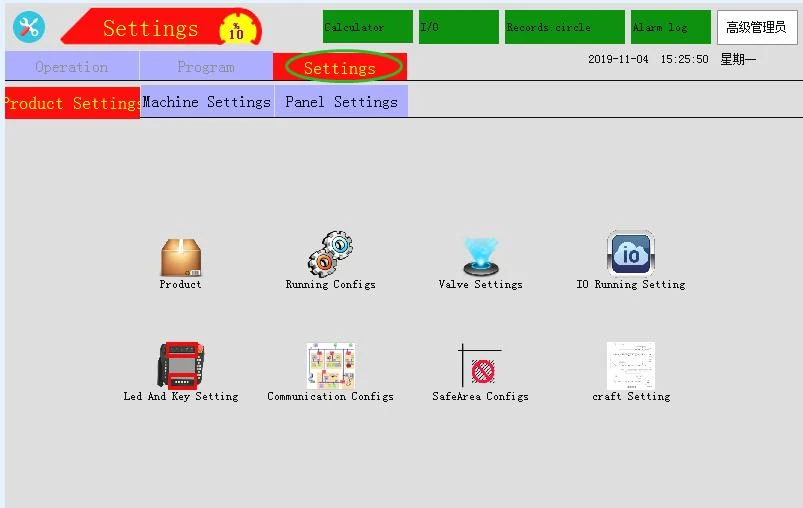
1.1 製品設定
クリック 次のインターフェイスに入るボタンは、サブルーチンを使用することを選択した場合は、このインターフェイスでそれを使用して使用します。

プログラム: 一連のプログラムで複数のプログラムを同時に使用できます。 最初は、システムはデフォルトでメイン プログラムを使用し、サブルーチンは使用しません。 サブルーチンを使用する場合は、三角形の矢印をドロップダウンして、の使用として選択できます。
特記事項:
1. メインプログラムとサブルーチンを同時に実行できます。
2.メインプログラムを使用せずに、サブプログラムのみでプログラミングできます。
1.2 バルブの設定
クリック 次のインターフェイスに入るボタン:

注: このページは、Word 修正ツール ソフトウェアを使用して IO プログラムを編集およびアップグレードした後にのみ表示されます。それ以外の場合、このページは空です。
1.3 IO 設定
クリック 以下に示すインターフェイスに入るボタン、IOを設定できます。
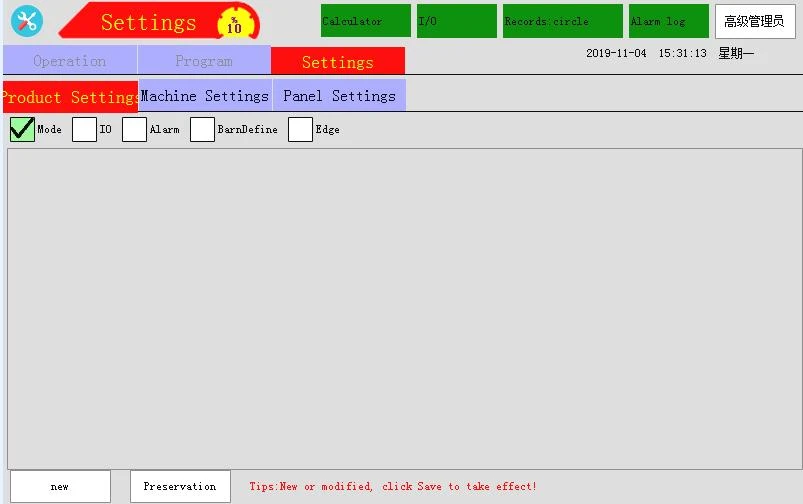
1、モード状態機能は、主に特定のモードに切り替えた後、信号のオン/オフ状態を自動的に制御するために使用されます。

最初に「新規」ボタンをクリックし、「モードを切り替える」で対応する状態を選択します。たとえば、手動で停止、手動で停止、自動で停止などです。 次に、IO出力またはM値出力を選択し、出力ポイントで適切なポイントを選択します
注: より多くのプログラムを作成し、[保存] をクリックして有効にするだけで済み、必要がなくなったら削除できます。 または、後で削除をクリックします (保存もクリックする必要があります)。
2、IOステート機能は、主に、一部のモードで1つの入力信号と出力信号のオン/オフ状態を制御することにより、別の出力信号を自動的にオン/オフするために使用されます。

最初に[新規]ボタンをクリックして、新しく構築されたものを確認し、次に[モード]をクリックして、手動モード、停止モード、自動モードなどの適切なステータスを選択します。 入力ポイントまたは出力ポイントのオンまたはオフを選択すると、出力ポイントのオンとオフを切り替えることができます。
3、アラーム操作機能は、主にアラーム番号が特定の条件を満たしたときに出力信号のオン/オフを制御するために使用されます。

4,サイロ定義機能を使用してサイロを定義します。

5、エッジ信号機能は主に、いくつかのモードで立ち上がりエッジまたは立ち下がりエッジ信号があるかどうかを確認するために使用されます。非自動状態のエッジ信号..

最初に「新規ボタン」をクリックして新しく作成したものを確認し、次に「モード」をクリックして、手動モード、停止モード、自動モードなどの適切な状態を選択します。 入力タイプと入力ポイントを選択し直してください。 特定のアプリケーションは次のとおりです。 1、プログラム サーフェスの切り替え: X 10 立ち上がり信号がある場合にのみ、X 軸の動作を Y 軸に移動するようにテストします。 :

2、停止状態を切り替え、IO設定ページに入り、信号に沿ってチェックし、信号に沿って新しいチェックを作成し、「モード」ボタンをクリックして手動、停止、自動モードを選択し、自動的に実行してOKボタンをクリックします。 次に、入力信号 X10 を選択し、保存ボタンをクリックします。
3,手動状態または停止状態または自動状態または自動運転では、X10 の立ち上がりエッジ信号が直接自動運転に与えられ、X 軸の動作後に Y 軸も移動します。
1.4 キーストロークとインジケータライト
クリック ボタンをクリックして以下に示すインターフェイスに入り、このインターフェイスで IO を設定できます。
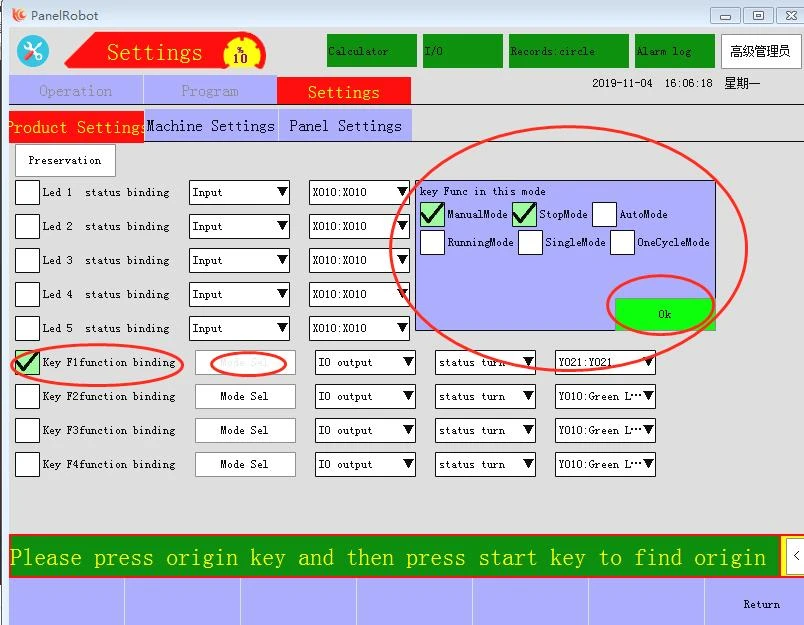
1.LED1--5 状態の機能は IO 設定と同じで、対応する入力、出力、および M 値を選択することにより、ハンド コントロールの LED ランプのオン/オフが制御されます。
2.キー F1--F5 関数バインドでは、一部のモードでキー F1- F5 を使用して、IO ポイントと M 値のオン/オフ状態を制御します。 キー F1 の機能バインドがチェックされている場合は、「モード選択」ボタンをクリックして手動モードと停止モードを選択し、[OK] をクリックしてから、M 値を選択します。状態はオンで、M は M10 です。 F1 ボタンを押して手動状態または停止状態にすると、M10 が出力されます。
3.「状態反転」を選択した場合、F1を押すとM10出力が押され、再度M10を押すと出力がオフになります。 「パルス」を選択するときは、F1、M10出力を押し、F1を緩め、M10出力を開き、「通過する」を選択し、F1を押し、M10は常に出力が壊れません。 「break」を選択した状態で F1 を押すと、M10 は常に開いています。
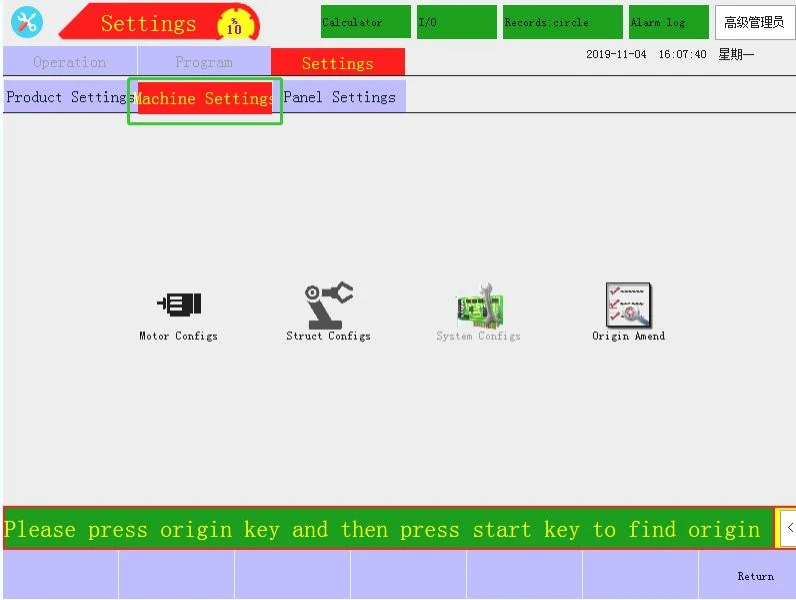
2 機械の設定
「Machine Setup」をクリックして、マシンを設定できる次のインターフェイスに入ります。
2.1 設定の実行
クリック ボタンをクリックして、次のインターフェイスに入ります。
 b v
b v
D Tolerance: 送信パルスとフィードバック パルスの差。
自動回転速度: Worker が自動自動状態を自動的に実行するように切り替えたときのデフォルトの実行速度設定。
警報回数:警報発生時にY013出力点が何回点滅するか。
手動速度ランク:手動速度を調整します。つまり、手動速度が同じ手動速度で10パーセントの場合、手動速度レベルが1の場合、手動シャフトボタンを押して2ミリと3ミリだけ移動し、手動速度を調整しますレベルが 10 の場合、手動シャフト ボタンを押すと、約 20 mm 移動します。
最初のモード速度: 自動運転状態での最初のモードの速度
Safe Door: 安全ドアの信号ポイントを定義します。 安全扉使用時、対応する入力点が自動でON/OFFすることを確認してください。 そうしないと、アラーム Err36 がアラームになり、自動実行に失敗します。
閉動作:自動運転において、安全扉が警報状態のとき、安全扉が閉じた後の機械アームの動作。機能は安全扉の機能と一致する。安全扉が使用のために選択されている場合、それは設定安全扉信号をX10と仮定し、X10信号を開くと安全扉が開き、警報安全扉が開いたとき、警報解除を選択して継続する場合、安全扉が閉じている場合、つまり、X10信号がオンになると、自動アラームクリアマニピュレーターは引き続き動作し、停止が選択された場合、安全ドアが閉じます。つまり、X10信号がオンになった後、自動アラームクリアマニピュレーターは停止し、スタートキーマニピュレータを押して操作を継続できます。選択が選択されている場合、リセットが開始された後、安全ドアがオフになります。つまり、X10信号がオンになった後、アラームが発生します。自動的にクリアされ、操作は リセットします。
独立手動速度: この項目をチェックして、手動状態で各軸の速度を設定します。
プログラム 8 遅延時間: サブルーチン 8 がティーチされた場合、サブルーチン 8 が開始されるまでの遅延時間
エッジ遅延時間: 有効なエッジ信号の維持時間。信号に沿ったフィルタリング レベルが 1 に設定されている場合、有効なエッジ信号と見なされるにはエッジ信号を 20ms の時間で維持する必要があり、それよりも低い場合20msを超えると無効エッジ信号となります。 リモートコントロール機能(入力点再利用機能ボタン):

「X32 再利用: 原点モードに入る」、「X33 再利用: 自動モードに入る」、「X46 再利用: 開始」、「X47 再利用: 一時停止」にチェックを入れる
これらのオプションは、[原点] キー、[開始] キー、[停止] キー、および「自動状態に入る」のリモート コントロールに使用できます。
√ X32 の再利用: 原点モードに入ることは、ハンド コントローラーの [原点] ボタンを押すことと同じです。
√ X33 多重化: 自動モードに入ることは、(自動) モードに切り替えることと同じです。
√ X46 の再利用: ライトを起動することは、ハンド コントローラーの [ブート] ボタンを押すことと同じです。
√ X47 の再利用: 照明の一時停止は、ハンド コントローラーの [停止] ボタンを押すことと同じです。
特別な説明:
1、X47を1回点灯させると、ロボットはすぐに停止します。 システムにアラームがある場合は、X47 を 1 回点灯して、解決されたアラームをクリアします。
2,リユースボタンを使用すると、自動状態で原点復帰動作を行うことができますが、この状態で手元の[原点]ボタンを押してから[スタート]ボタンを押しても原点復帰しません(ツマミが有効になるように自動的に押されます)。
注: 多重化に使用されるポイントは、他の機能を実行できません。
サーボ開始:

この機能を確認すると、外部 X31 入力ポイントを外部スイッチ制御に使用できます。 X31 信号を ON にすると全軸のサーボイネーブルが解除され、X31 信号を切ると全軸のサーボイネーブルが解除されます。 いずれかの軸アクションが実行されると、アラーム サーボは有効になりません。
2.2 モーター構成
クリック 次のインターフェイスに入るボタン:
このインターフェースで軸を選択、使用、設定できます。

軸の使用: すべての軸がデフォルトで選択されています。使用する必要がない場合は、[なし] 選択ボックスにチェックを入れます。
エンコーダーの種類: エンコード タイプ 2
モーター工場:イノヴァンス
エンコーダの読み取り方法:READ_TYPE_PU
2.3 構造体の設定
クリック 次のインターフェイスに入るボタン:
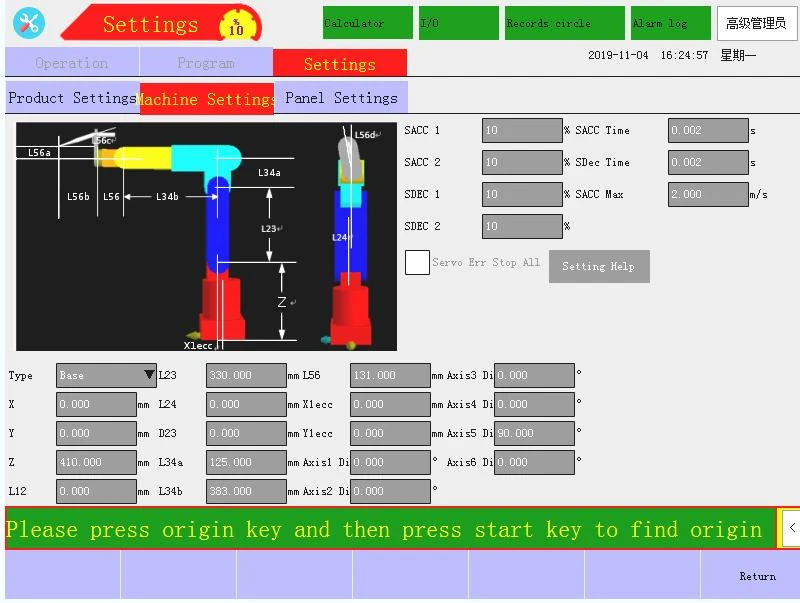
S字加速:

1. 可変加速度区間: 0 から最大加速度まで設定された加速度に応じて加速度が増加し、加速度に応じて速度が増加します。
2.等加速度区間:加速度は最大加速度のままで、最大加速度に応じて速度が増加します。
3.可変加速度区間:最大加速度から0まで設定された加速度に応じて加速度が減少し、加速度に応じて速度が増加します。
4.等速区間: 加速度は 0 で、速度は目標速度と同じままです。
5.可変減速区間:0から最大加速度まで設定された加速度に応じて加速度が増加し、加速度に応じて速度が減少します。
6.等減速区間:最大加速度はそのままで、最大加速度に応じて速度が低下します。
7.可変減速区間:設定された加速度に応じて最大加速度からゼロまで加速度が減少し、加速度に応じて速度が減少します。
S 加減速の設定は、上記の線分に次のように対応します。
S 加速 1: 段落 1「可変加速度段落」。
S 加速 2: 段落 3「可変加速セクション」
S減速1:5項「可変減速区間」
S減速度2:7項「可変減速度部」 射出IOボード数:接続する射出IOボードの数。
IO ボードの数: 接続する必要がある IO ボードの数。
EU67 ボードの数: 接続する必要がある EU67 ボードの数。 サーボ アラームをすべてオフにする: サーボ アラームをチェックして使用すると、すべての有効がオフになります。
アナログ モジュールの有効化: アナログ モジュールを使用する場合、正常に使用するにはアナログ モジュールの有効化を確認する必要があります。このアナログ モジュールは購入済みです。
2.4 安全地帯パラメータ

タイプ 1: このインターフェイスでは、最大 6 つのセキュリティ ゾーンを設定できます。 注: 赤い領域は非安全領域を示します。 ゾーン安全域信号:この編集ボックスに入力された値は、入力点に信号(型開信号と同様)がある場合は安全域制限が無効になり、入力点に信号がない場合は安全域制限が無効になることを意味します。ロボットは計画された非安全に入ることができません。 エリア範囲。 地域安全信号値比較表は以下の通りです。
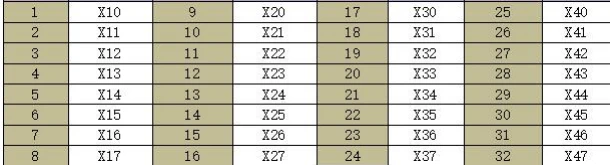
操作プロセスを使用します。
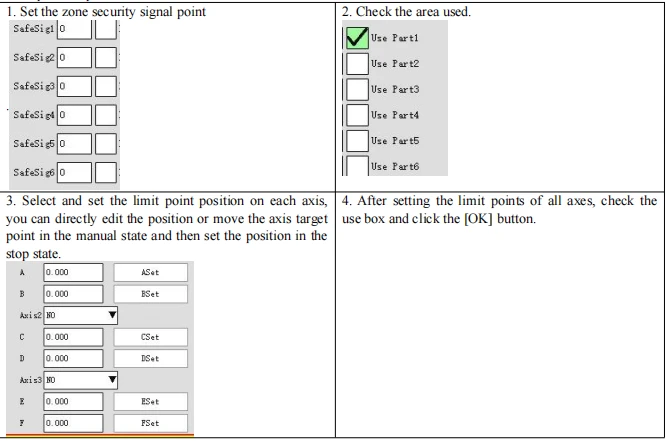
タイプ:

ロボットが A、B、C、D で形成されるエリアに入ると、このエリアのターンテーブルは回転できなくなります。
設定方法:
1. Axis1 と Axis2 (プルダウンの三角形の矢印) で表される軸を選択するように設定します。
2. A、B、C、D の各ポイントの位置を設定します。座標位置を直接入力するか、手動で軸をターゲット ポイントに移動し、[設定] ボタンをクリックして現在の座標値を編集ボックス。 .
3. 最後に、[使用する]ボタンをクリックしてセットアップを完了します。
タイプ3:

リバースがチェックされていない場合は、軸を動かすための安全信号があることを意味します。 反転がチェックされている場合は、安全信号がないときに軸を移動できることを意味します。
タイプ 4:

タイプ 4 は 2 つの部分に分かれています。 最初の部分は 2 つの軸間の安全距離を制限することであり、2 つ目の部分は 2 つの軸間の安全領域を制限することです。 2 つのパーツは、単独で使用することも、組み合わせて使用することもできます。 最初の部分:
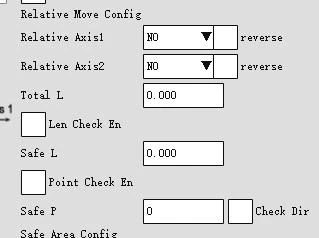
ゼロ間隔: 原点復帰後の 2 つの軸間の距離。
安全距離: 2 つの軸によって維持される安全距離。 2 つの軸間の距離がこの安全距離以下の場合、アラームはすぐに発生します。
安全信号:安全信号が入力されると、すぐにアラームが鳴ります。 逆方向がチェックされている場合、安全信号入力がない場合にアラームが発生します。
具体的な使い方は以下の通り
原点復帰後の X1 と X2 の距離が 800mm であるとします。 X1 と X2 の間の距離が 100mm の場合、安全ではありません。 X1 と X2 が衝突しないようにするには、相対軸 1 を X1 に、相対軸 2 を X2 に設定します。 800 に設定し、距離検出有効を確認し、安全距離を 100 に設定すると、X1 軸が 400mm に移動すると、X2 軸は 295mm までしか移動できなくなります (800-400-100=300、ただし安全上の理由から、X2約 5mm まで移動し、300 に達するとアラームが鳴ります。)
チェック信号検出が有効で、安全信号が 1 に設定されている場合、X1X2 間の距離に関係なく、安全信号 X10 があるとすぐにアラームがトリガーされます。 2 番目の部分:

使い方はタイプワンと同様で、タイプワンの使い方をそのまま参考にできます
2.5 原点設定
ボタンをクリックします 次のインターフェイスに入ります。

このページでは、各軸の原点モード、原点順序、原点速度、リセット順序、リセット速度を設定できます。 設定後、[保存] をクリックして有効にします。
2.6 自動チューニング
ボタンをクリックします 自動チューニングページに入るには:

「テスト開始」ボタンをクリックして、モーターの順方向と逆方向の状態とバルブの連続性をテストします。
2.7 サーボパラメータ
ボタンをクリックすると、各軸のサーボパラメータを設定できるサーボパラメータページに入ります。

注: モーター コードが正しいことを確認する必要があります。 このマニュアルの付録の表 1 のモーター コードを比較してください。