


BORUNTE産業用ロボット英語(HC)取扱説明書—ユーザアプリケーションの使用
1,スタンプアプリケーション
1.1「スタンプ処理関数命令」


1.4 オープン、プロセスの説明
1.4.1:使用プロセスを開く
ログイン権限を入力し、[プロセス設定] 項目を入力します。

プロセス設定をクリックして、次のページを入力します。

プロセスタイプをクリックし、スタンプを選択します。
1.4.2,オンラインパラメータを設定する
通信構成をクリックして、スタンプに設定する必要があるオンライン・パラメーターを設定します (単一ユニット/オンラインを設定する必要があります)。

CANオンライン設定とスタンプ処理に関連するパラメータ設定

注:有効なポートに従ってボードを設定してください。
形容:
通常のスタンプ処理を使用するには、まずスタンプ処理をオンにし、スタンプ関連パラメータ(CAN設定「オンライン」)を設定する必要があります。それ以外の場合、スタンプ処理は通常使用されない可能性があります。上記のパラメータを変更した後(スタンプ処理とCAN設定をオンラインでオンにしてください)、システムを再起動してください。
1.5「スタンプ処理」をスタンドアロン/オンライン操作
1)単一の機械で使用する場合、スタンプ処理の指示に従って教えることができます。
2,複数のオンライン操作
1.接続:複数のユニット(1つ以上、最大15ユニット)を使用する場合、制御ユニットは、ネットワークケーブル(ストレートネットワークケーブル)でコントロールボックスのCAN1またはCAN2ソケットに直接接続することができます。最初と尾のマシンは、最初と尾のCANポートに挿入される終端抵抗(端子抵抗プラグイン)にショートする必要があることに注意してください。ボードについては、対応する設定に従ってポート配線を有効にしてください。
2.関連するオンラインパラメータを設定します(注:スタンププロセスを使用し、CAN通信はオンラインであり、このパラメータを設定して通常使用することができます)。
1、通信パラメータでCAN設定項目を検索し、使用中の接続を選択し、ID(ローカルID)を設定し、ボーレート(すべてのパラメータは同じオンライン接続である必要があります、システムを再起動するためにこのパラメータを変更する必要があります)。
2、オンラインサブマシン、中間マシン、テールマシンに応じてマシンタイプを設定します(このパラメータを変更してシステムを再起動する必要があります)。最初のマシン:オンライン条件下で最初のロボットとして選択すると、このロボットの機械的タイプを「最初の機械」として選択します。
中間機:ロボットがオンライン状態下で中央位置にある場合は、このロボットの機械式を「中間機械」として選択してください。テールマシン:オンラインの場合は最後の機種であれば、この機械式携帯電話の機種を「テールマシン」として選択してください。
注:最初のマシンを行う場合は、IDポイント(緑色表示)に対応するすべての参加スレーブ(最初のマシン、他はスレーブを除く)を入れてください。スレーブがオンの場合は、最初のマシン ID のみが選択されます。
3.スタンプタイム、最長のスタンプタイムなどを設定します。
注: スタンプを開始し、自動(パンチシート)は有効であることを確認するだけです。それ以外の場合、関数は無効です。スタンプタイムは開始スタンプ時間、最長時間は、通常のスタンプが完了した後の全サイクル時間が、スタンプが異常かどうかを検出する判定条件です。
形容:
1、構成ID:3台のマシンがオンライン、最初のマシン構成は1、スレーブ2(中間)、スレーブ3(テール)など。他のマルチマシンのオンライン設定も同様です。
2、コントロール統合ボックスはCAN設定のみを有し、2つのポート(CAN1とCAN2)が一緒に使用されます。ホストまたはテールマシンとしてCAN通信を使用する場合、端末抵抗プラグインを他のポートに挿入する必要があります。
ボードは、CANAとCANBの2つの別々のポートに分かれています。B1 および B2 には、CANB ポート用の終端抵抗インターフェースが装備されています。最初と最後のマシンが有効になっており、CANBポートがCAN通信に使用されている場合、短いワイヤを使用できます。中間マシンのポートの使用法を指定し、関連するポートパラメータを設定します。
3、スタンドアロン/オンラインモードは、選択によって決定され、操作:ログイン許可、停止ファイルの下で、切り替えるには、スタンドアロンまたはオンラインボタンをクリックします(パンチ機能のみを表示することができますセカンダリボタンを表示することができます)。
特別注意: スタンプ処理が開始された後、通信をオンラインに設定し、スタンプ処理を通常どおりに使用する必要があります。それ以外の場合、ボタンは表示されず、機能オプションは表示されません。
1.6「スタンププロセス教育例プログラム」
標準スタンプテンプレート(標準オンラインテンプレート)


2,パレタイジングクラフトパッケージ
2.1「パレット化工芸指示書

2.2:パレット化プロセスデータ設定操作フロー
操作手順
1,オープニングプロセス
プロセスの使用はスキップできます。


手記:
1.新しいスタイル、内部遷移ポイント、パレタイジング位置、準備ポイント、ポイントは保存後に保存する必要があります。データを保存することができ、それ以外の場合はデータが無効です(保存されません)。
2. パレタイジングポジションが変更された後、データを変更するには[確認]をクリックする必要があります。
3.遷移ポイント、ポイント遷移ポイントトライアルは、遷移ポイントの位置に移動することができます。パレタイジングポジションは、パレタイジングポジションを選択し、試用ボタンをクリックして、パレタイジングポジションに移動する必要があります。
4. パレタイジングポジションを選択し、クリックして設定し、現在のポジションを選択したパレタイジングポジションに保存できます。データを変更する場合は、変更および有効な内容を確認する必要があります。以下に示すように、詳細な操作ボタン:

手記:
1、上記のスタイルは、テンプレートプログラム内のすべてのコードを呼び出すために使用することができます。呼び出し時に対応するスタイルを正しく呼び出してください。
2. 遷移点は、指定した位置に直接設定できます。準備点と出発点は、項目の位置に対する X、Y、Z、およびθオフセットのみです。値は直接入力されます。
3. パレタイジング品目の位置を指定したポイントに移動し、ポイントを設定できます。微調整を行う場合は、項目をクリックし、位置を変更し、対応するデータを変更します。アイテムの位置データを変更するには、[OK] をクリックします。
4. スタイル内のすべてのデータが変更された後、有効なスタイルボタンを保存する必要があります。削除スタイルは、下から削除するために選択する必要があります(最後に作成)。

注: 上の図は設定です。
1、層数、層配置。
2、パレタイジングバインドカウンター(カウンタ番号)を変更します。
上記の設定は、完全にすべての関連する設定パラメータを現在のパレットを保存するためにポイント保存を完了します。削除ボタンを削除する必要がある場合は、削除できます。
2.3,クラフトプログラミングを使用する

形容:
5、スタッキングを使用し、パレタイジングパラメータを挿入します。
6,呼び出す作成されたパレット番号を選択し、アクションの前に教えるコードを挿入します。
7、設定とパレットは、それ以外の場合はデフォルト、実際の状況を設定してください。
8,パレットタイプ:選択したパレットクラスのパラメータのみが表示されます。挿入時に、パレタイジングまたは脱パレタイジングの選択が表示されます。パレタイジングは、高から低に脱パレタイズしながら、低から高に、

形容:
1、プロセス命令を挿入し、4つの命令があります:遷移点、作業ポイント、積み重ねポイント、および離れてポイントを残す準備ができて。詳細は、説明の説明をご参照ください。
2,スタック命令対応番号:スタッキング番号を選択します。命令使用条件の説明:
1、現在のプログラムにパレタイジングスタックパラメータが必要です。
2)使用前にパレタイジングスタックパラメータ(パレタイジング/脱パレタイジング)を挿入する必要があります。
3.使用は、呼び出されたパレタイジングスタックパラメータと組み合わせて使用する必要があります。
4,命令アクションは、パレットスタックパラメータの現在の作業位置に関連する可変型命令です。試みることはできません。
次のようにプログラムを編集します。

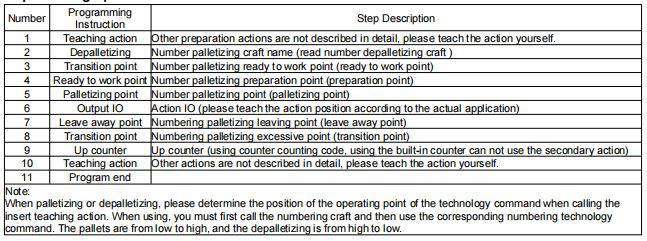
2.4,パレット化ルーチンの使用
1,パレット化工程

3,スプレー/トラッキングクラフト
3.1:準備作業
スプレープロセスを使用する前に、関連するコンポーネントを準備し、回路を正しく接続します。
1、RS485通信アナログモジュール、RS485エンコーダ。
2、外部エンコーダ、アナログモジュール、システムポート信号ドッキングを正しく接続します。
注:現在、RS485通信をサポートするアナログモジュールおよびエンコーダのみ
3.2、部品配線
配線については、対応するポートマニュアルを参照してください。
RS485通信アナログモジュール、RS485エンコーダなど、ホストCAN1ポート配線。

3.3,スプレープロセスのセットアップ手順
1,スプレープロセス設定ページ説明


定義の解釈:
(1) 手動制御:状態セレクタースイッチを左のギア位置に回転させて、ロボットを手動で操作できる手動状態にします。
(2) ユーザーログイン権限:手動操作を実行する前に、適切な権限を取得するためにログインします。高度な管理者パスワード: 123456
(3) アクションメニュー:教えるアクションタイプインタフェースを入力し、対応するアクションボタンをクリックして、設定するアクション編集インタフェースに入ります。
(4) プロセス: スプレープロセス設定ページに入ります
(5) モード選択: 線分、円弧、平面、平面のインチング、円弧、円弧のインチングなどのオプションがあります。操作するモードを選択してください。
(6)対応するトラックモードで対応する点:図に示すように、P1:平面モードトラック開始位置、P2:平面モードトラック中間点位置、P3:平面モードトラック終了位置。記録されていないディスプレイはグレー表示され、記録されたディスプレイは緑色です。表示が緑色の場合、テストの実行はその時点で実行できます。
注: P1~P3 は同じ行に設定できません。
(7) 出力点設定:ユーザ定義
(8) アナログ設定:6基のチャンネル0~5、0~10Vのアナログ電圧出力が可能
手記:
通信設定で対応するポート機能を選択し、プロセス設定でアナログエンコーダをチェックして通常通りに使用する必要があります。(たとえば、上記の配線図を最初に設定する必要があります) をクリックし、プロセス設定の下にあるアナログエンコーダを確認し、
 この時点で、アナログエンコーダは通常使用できます。
(9) 滑らかさ: 2 本の直線が互いに接続されている平滑度が高いほど、円弧の角度が大きくなる
(10)n回:図に示すように、Nは1回のノッチに対応し、縦棒グラフは3ノッチを有する。n が 3 回に設定され、残りはこの列にプッシュされます。
(11) モジュールに保存: ユーザーのすべてのモジュール設定を生成し、クライアントに電話をかけます。
注: 生成時に、最後のオプションが指定され、新しいモデル番号または現在のモデル番号が使用され、現在のモデル番号が使用されて元のプログラムが上書きされます。
2,追跡プロセス設定の手順


解釈の定義:
①[有効にする] に従います。確認後に有効にするプロセスを確認します。
②データ ソース:RS485 エンコーダー、Can エンコーダー (現時点ではサポートされていません)。
③精度:エンコーダ番号(1024解像度エンコーダなどの列、値は10で埋められます)。
④フィードバックバンドの後 (単位: s):コンベアベルトの速度偏差またはエンコーダーサンプリング偏差がトラッキングプロセス中に引き起こされるトラッキングエラーを指します。精度はこの値によって補正されます。設定範囲は 0 ~0.511s です。
⑤逆カウント:現在のエンコーダのカウント方向を変更する場合にチェックします。
⑥回転あたりの距離:エンコーダーがコンベアベルトの実際の走行距離まで1ターン回転する距離。
回転距離ごとの操作モードの計算例:
まず、ロボットのテーブルの座標を較正する。ワークベンチのY+方向は、コンベアベルトの流れ方向でなければなりません。ワークベンチをキャリブレーションした後、コンベアベルトにキャリブレーションロッドを置き、ロボットアームスパンに流れ込みます。コンベアベルトを停止します。最後は教えることによって口径測定棒の上部に移動し、口径測定棒と位置合わせする。この時点で、「Record A」ボタンをクリックし、コンベアベルトを開始し、距離を走り、コンベアベルトを停止します。このとき、キャリブレーションロッドはロボットアームスパン範囲内に留まっています。このとき、ロボットの端部は、教えることを通して口径測定棒の上部に移動する。キャリブレーションロッドアライメント。この時点で、「レコードB」ボタンをクリックし、「計算」をクリックすると、値は回転ごとに直接表示されます。
(7) 開始点オフセット:設定後、設定値に従って固定距離でトラッキング開始点からオフセットされます。
オフセット操作の開始例:
コンベヤベルトのキャリブレーションロッドをトラッキング開始点に置き、コンベアベルトを停止します。この時点で、コンベアベルトを開始し、オフセットする必要がある距離まで走り、コンベアベルトを停止するには、[レコード A]ボタンをクリックします。「レコード」Bボタンをクリックし、計算をクリックすると、値が開始点オフセットに直接表示されます。
⑧インターバルトリガ(単位:mm):固定距離トリガ写真を指します(視覚的なトラッキング処理でのみ使用)。
⑨次の命令の種類をターゲット:現在、フォロータイプは2つのモードをサポートしており、1つはコンベア+信号、もう1つはコンベア+ビジョンです。
⑩ターゲットフォローコマンド - 次の開始:ロボットの次の開始位置を、距離(追跡半径)に続く速度に設定します。以下の製品が記録され、ターゲットが範囲内で流れると、ロボットが追従し始めます。
⑪ターゲットフォローコマンド - 次のコマンドを停止: 記録されたターゲット製品は、動作範囲を超えると停止するか、次のトラックが実行に続いて停止します。
⑫ターゲットフォローコマンド - レコードターゲット:センサーがオンの場合は、記録対象を確認し、クリックして現在位置を設定します。すなわち、センサが照射されるたびに、製品位置が記録され、その後に続く。位置が追跡範囲に入ると、ロボットが追跡を開始し、レコードが蓄積されます。
例えば:
最初の製品は流れ、ロボットは追随し、フォローアップは終わらず、2番目の製品はセンセドされ、2番目の製品の位置が記録され、2番目の製品は製品終了直後に続きます。もちろん、製品は追跡範囲を入力する 2 番目の製品も必要です。
3.4,ティーチングテンプレートプログラム
3.4.1,スプレーティーチングテンプレートプログラム


注: 3 行目から 14 行目は、モジュール [1] の内容としてスプレー処理設定によって生成されるトレースです。理解しやすいため、内容はメインモデル番号に展開されます。
3.4.2,スプレー追跡教育テンプレートプログラム
1、サブルーチン8の下で指示を教える、教えるテンプレートは以下に示されています

メインプログラムを教える、教えるテンプレートは以下に示されています

